


Auctionator ist ein kostenloses Addon für das Auktionshaus in World of Warcraft. Es zeigt Auktionspreise im Tooltip, schlägt beim Verkaufen einen Preis vor, findet unterbotene eigene Auktionen und durchsucht Einkaufslisten. Anders als TradeSkillMaster (TSM) braucht Auctionator weder ein Konto noch eine Desktop-App. Mit dem Zusatz-Addon Journalator siehst du außerdem, was du im Auktionshaus und anderswo verdient hast. Stand: Oktober 2026, Auctionator-Version 340, Patch 12.1.
Kurz gesagt
- Auctionator ist ein kostenloses Addon für das Auktionshaus, aktuell in Version 340 vom 2. Oktober 2026 mit Unterstützung für Patch 12.1 und WoW Forever
- Kein Konto, keine App: Die Preise entstehen aus deinen eigenen Scans im Spiel
- Drei Tabs decken den Alltag ab: Einkaufen, Verkaufen und Unterboten
- Journalator ergänzt Auctionator um eine Bilanz deiner Einnahmen und Ausgaben
- TSM bleibt die bessere Wahl für Handel in großem Stil mit festen Preisregeln
- Stand: Patch 12.1, Oktober 2026
Auctionator oder TSM?
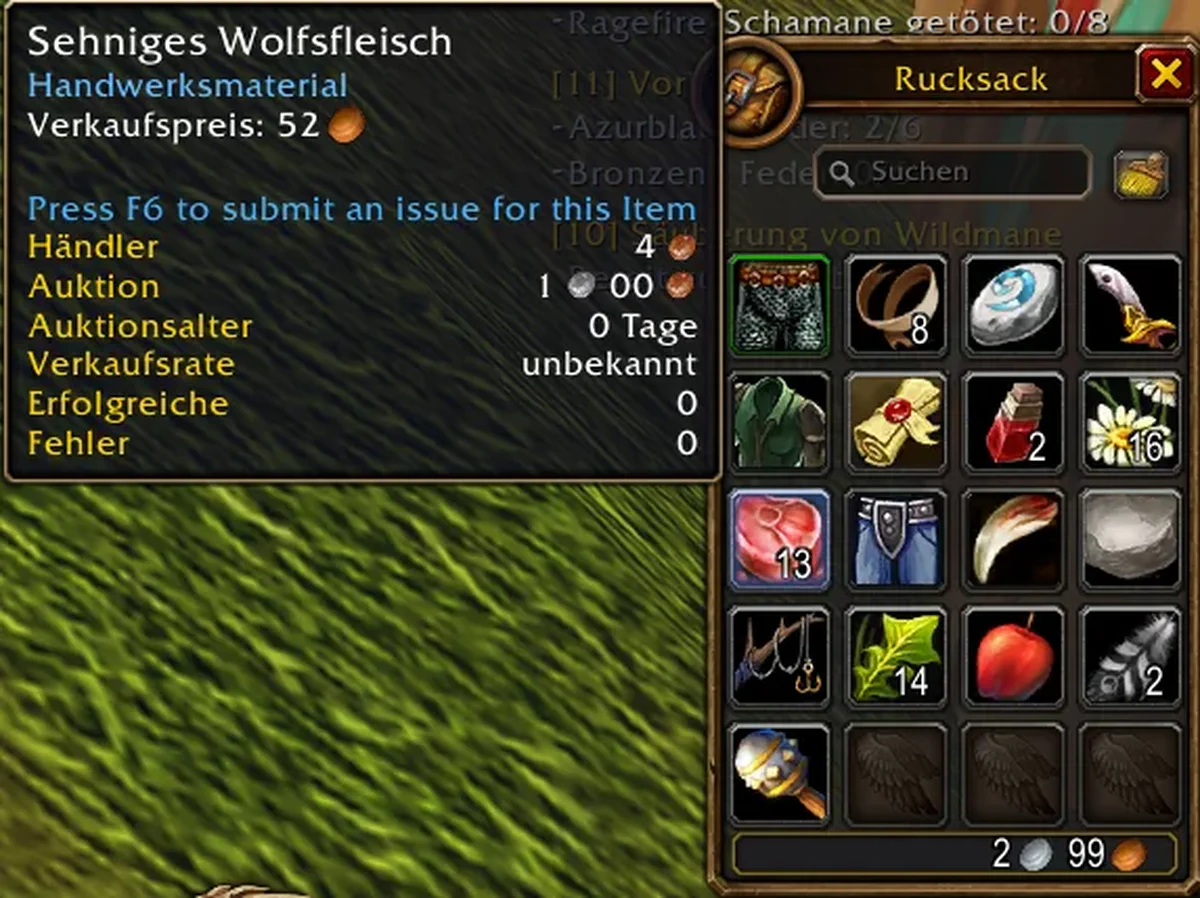
Auctionator und TradeSkillMaster lösen dieselbe Aufgabe auf zwei Arten. Auctionator erweitert das Auktionshaus um bequeme Tabs und richtet sich nach dem aktuellen Angebot. TSM rechnet mit eigenen Regeln und Preisdaten aus der ganzen Region. Die offiziellen deutschen Begriffe rund ums Auktionshaus, etwa Sofortkauf, Gebot und Anzahlung, erklärt das Glossar zu Systemen und Welt. Die wichtigsten Unterschiede:
| Punkt | Auctionator (mit Journalator) | TradeSkillMaster |
|---|---|---|
| Konto und Programm | Keins, nur das Addon | TSM-Konto und Desktop-App für Preisdaten |
| Herkunft der Preise | Eigene Scans auf deinem Realm, 21 Tage Verlauf | AuctionDB für Realm und Region, bis 60 Tage |
| Preisregeln | Ein Unterbietungswert für alles, Mengen je Gegenstandsart | Gruppen und Operationen mit Preisformeln |
| Buchhaltung | Journalator | Eingebautes Ledger |
| Deutsche Oberfläche | Nahezu vollständig | Seit Version 4.15 weitgehend |
| Linux | Ohne Umwege | App seit November 2026 als AppImage |
| Einarbeitung | Wenige Minuten | Mehrere Abende |
Die Daten zu Auctionator stammen aus dem Quellcode der Version 340, die zu TSM aus der TSM-Anleitung.1
Meine Empfehlung: Verkaufst du ab und zu Kräuter, Erze, Transmog-Beute oder selbst Hergestelltes, reicht Auctionator vollkommen. Handelst du täglich mit Hunderten Gegenständen und willst Preisgrenzen pro Warengruppe, führt kein Weg an TSM vorbei. Viele fangen mit Auctionator an und steigen später um.
Wie installierst du Auctionator?
Auctionator installierst du wie jedes andere Addon: von seiner Projektseite auf CurseForge, über einen Addon-Manager wie WowUp oder von Hand in den Ordner World of Warcraft\_retail_\Interface\AddOns. Wie Addon-Manager arbeiten, steht in der Anleitung Addons installieren und verwalten. Laut CurseForge gibt es Auctionator für das moderne WoW, WoW Forever, MoP Classic, Titan Reforged Classic und Classic.2
Journalator besteht aus vier Teil-Addons, die der Addon-Manager gemeinsam installiert:
| Teil-Addon | Aufgabe | Braucht Auctionator |
|---|---|---|
| Journalator | Zeichnet Einnahmen und Ausgaben auf | nein |
| Journalator (Display) | Übersichtsfenster | ja |
| Journalator (Statistics and Tooltips) | Werte im Tooltip | ja |
| Journalator (Options UI) | Einstellungen | ja |
Auf CurseForge steht bei Journalator keine Abhängigkeit, die Addon-Dateien verlangen Auctionator aber für Anzeige, Tooltips und Optionen.3 Installiere also beide.
Ein Konto, eine App oder ein Abo gibt es bei Auctionator nicht. Das macht das Addon besonders für Linux interessant: Was unter WoW auf Linux als Addon läuft, läuft auch hier.
Die Bilder in dieser Anleitung stammen aus der Beta von WoW Forever. Im modernen WoW sehen die Auctionator-Fenster genauso aus, nur die Laufzeiten der Auktionen unterscheiden sich (mehr dazu im Abschnitt zu Forever).
Wie kommen die Preise in den Tooltip?
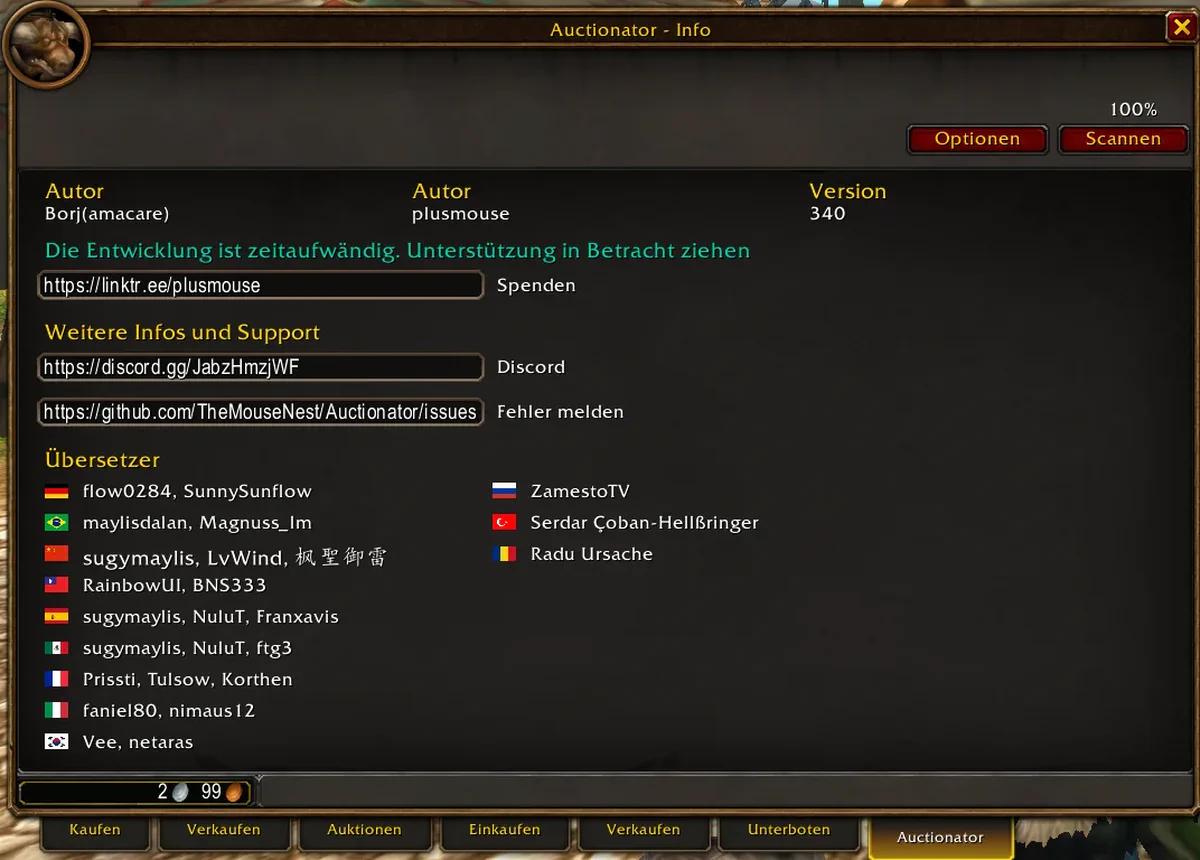
Einen neuen vollständigen Scan erlaubt das Spiel erst nach einer Pause von etwa 15 Minuten.4 Versuchst du es früher, nennt Auctionator die verbleibende Wartezeit im Chat. Jede normale Suche im Auktionshaus aktualisiert die gespeicherten Preise zusätzlich, auch ohne vollständigen Scan.
Drei Einstellungen lohnen sich gleich zu Beginn. Du findest sie mit /atr config in den Spieloptionen unter „AddOns“:
- Autoscan: „Starte Autoscan wenn das Auktionshaus geöffnet wird“ ist ab Werk aus. Schaltest du es ein, scannt Auctionator beim Öffnen automatisch, höchstens alle 15 Minuten. Das hält die Preise frisch, ohne dass du daran denken musst.
- Auktionsdurchschnitt: Unter „Tooltips“ blendest du zusätzlich den Durchschnitt der letzten Tage ein. Ein einzelner Billiganbieter verzerrt den Tooltip dann weniger.
- Auktionsalter: Ebenfalls unter „Tooltips“ zeigt Auctionator, vor wie vielen Tagen ein Preis zuletzt im Auktionshaus zu sehen war.
Auctionator speichert für jeden Gegenstand pro Tag den niedrigsten und höchsten Mindestpreis sowie die größte gesehene Menge. Ab Werk behält es 21 Tage.1 Die Preise sind also nur so aktuell wie dein letzter Besuch im Auktionshaus. Hast du eine Woche nicht gescannt, zeigt der Tooltip den Stand von vor einer Woche.
Wie verkaufst du mit Auctionator?
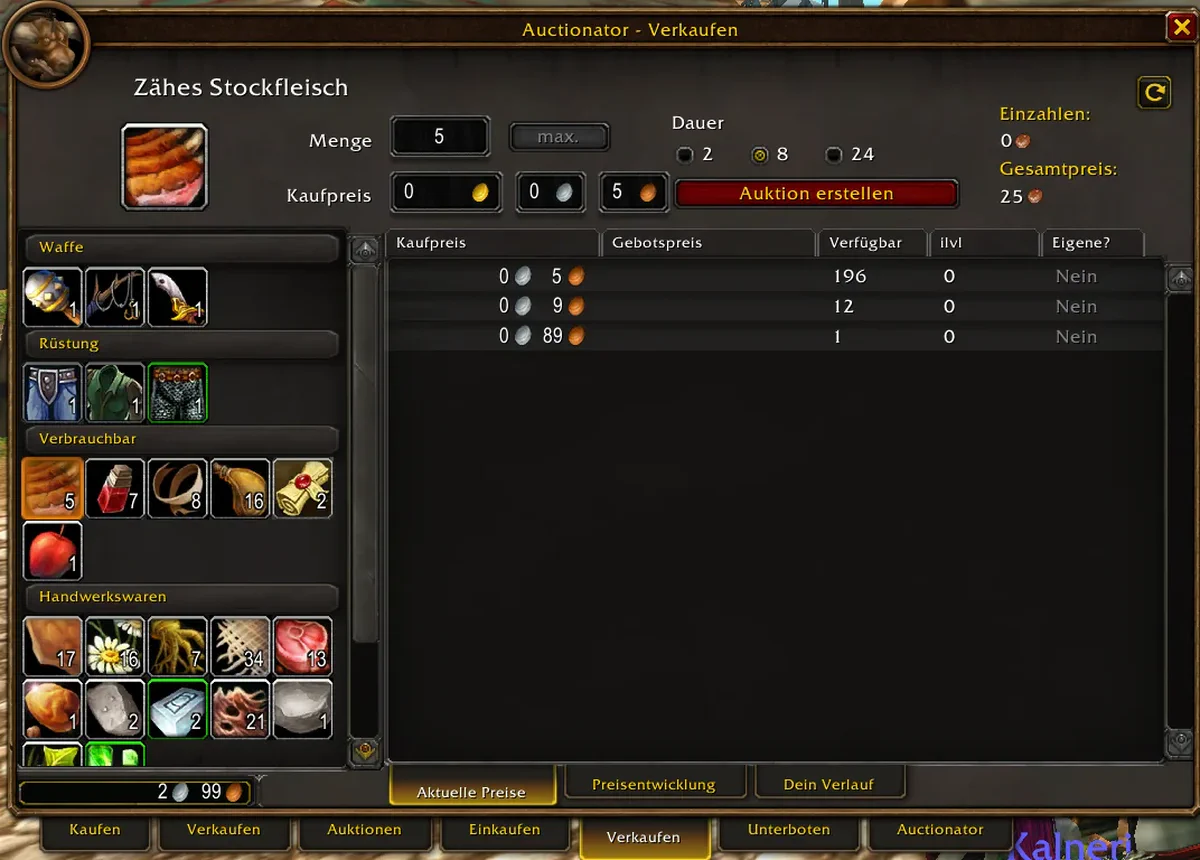
Die Tastenkürzel ab Werk:
| Taste | Wirkung |
|---|---|
| Leertaste | Auktion erstellen |
| Umschalt + Leertaste | Gegenstand überspringen |
| Rücktaste | Zum vorherigen Gegenstand |
| Rechtsklick auf eigene Auktion | Auktion abbrechen |
| Alt + Rechtsklick auf fremde Auktion | Auktion kaufen |
Jedes Einstellen und Kaufen braucht einen eigenen Tastendruck. Blizzard verlangt dafür eine echte Eingabe, kein Addon darf das automatisieren.5 Mit der Leertaste geht es trotzdem flott.
Unter „Verkaufen“ in den Optionen legst du drei Grundwerte fest:
- Unterbietungsvorliebe: „Prozentual“ oder „Fixer Betrag“. Ab Werk steht sie auf 0 Prozent, du bietest also zum gleichen Preis wie das günstigste Konkurrenzangebot an. Das ist kein Fehler: Bei gleichem Preis verkauft das Auktionshaus im modernen WoW zuerst die zuletzt eingestellte Auktion. Du landest vorn, ohne den Preis zu drücken.6
- Standarddauer für Auktionen: 24 Stunden ab Werk. Längere Laufzeiten kosten mehr Anzahlung.
- Verkaufen: Mengen: Ab Werk stellt Auctionator bei Waffen, Rüstung und Kampfhaustieren ein Stück ein, bei allen anderen Gegenständen den ganzen Bestand.
Mit Favoriten und eigenen Gruppen sortierst du die Taschenansicht. Ein Rechtsklick auf ein Symbol öffnet ein Menü, in dem du den Gegenstand zu den Favoriten hinzufügst oder ausblendest. Favoriten zeigt Auctionator ab Werk auch dann, wenn du sie gerade nicht dabeihast. So siehst du auf einen Blick, welche Ware fehlt.1
Schutz vor zu niedrigen Preisen
Auctionator unterbietet blind die günstigste Auktion. Stellt jemand Kräuter für einen Bruchteil des üblichen Preises ein, übernimmt Auctionator diesen Preis. Ab Werk fragt das Addon deshalb nach, bevor du zu einem ungewöhnlich niedrigen Preis einstellst. Die Nachfrage erscheint in zwei Fällen: wenn ein Händler mehr zahlen würde als das Auktionshaus nach Abzug von 5 Prozent Gebühr, und bei Waren wie Kräutern, wenn dein Preis deutlich unter dem Großteil des Angebots liegt.1 Lies die Nachfrage, bevor du bestätigst, und schalte sie nicht ab.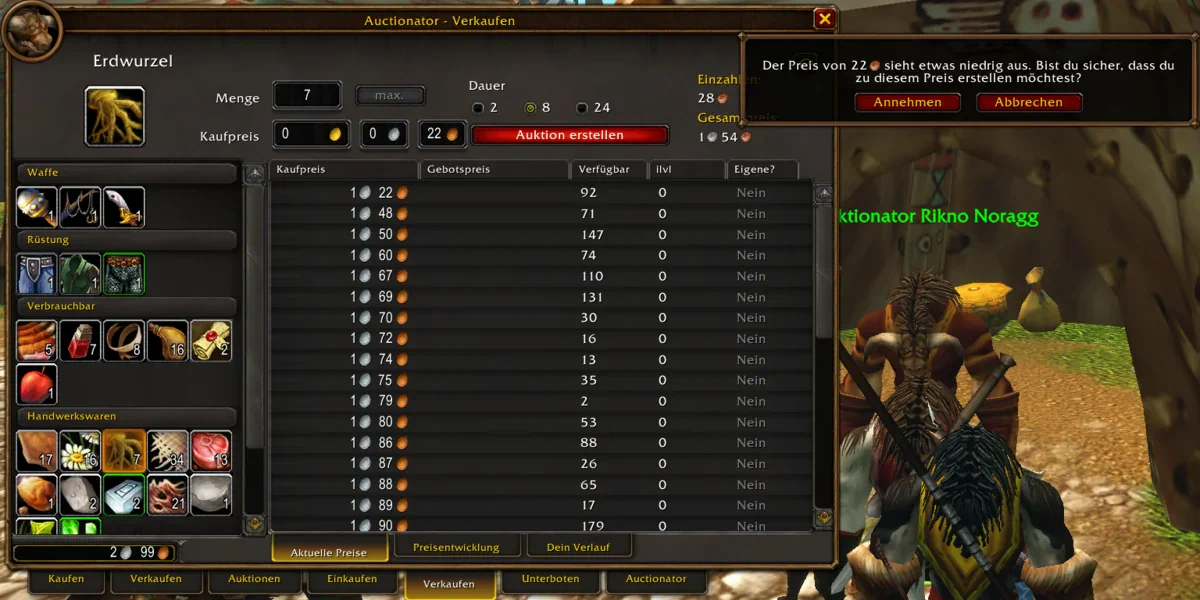
Wie brichst du unterbotene Auktionen ab?
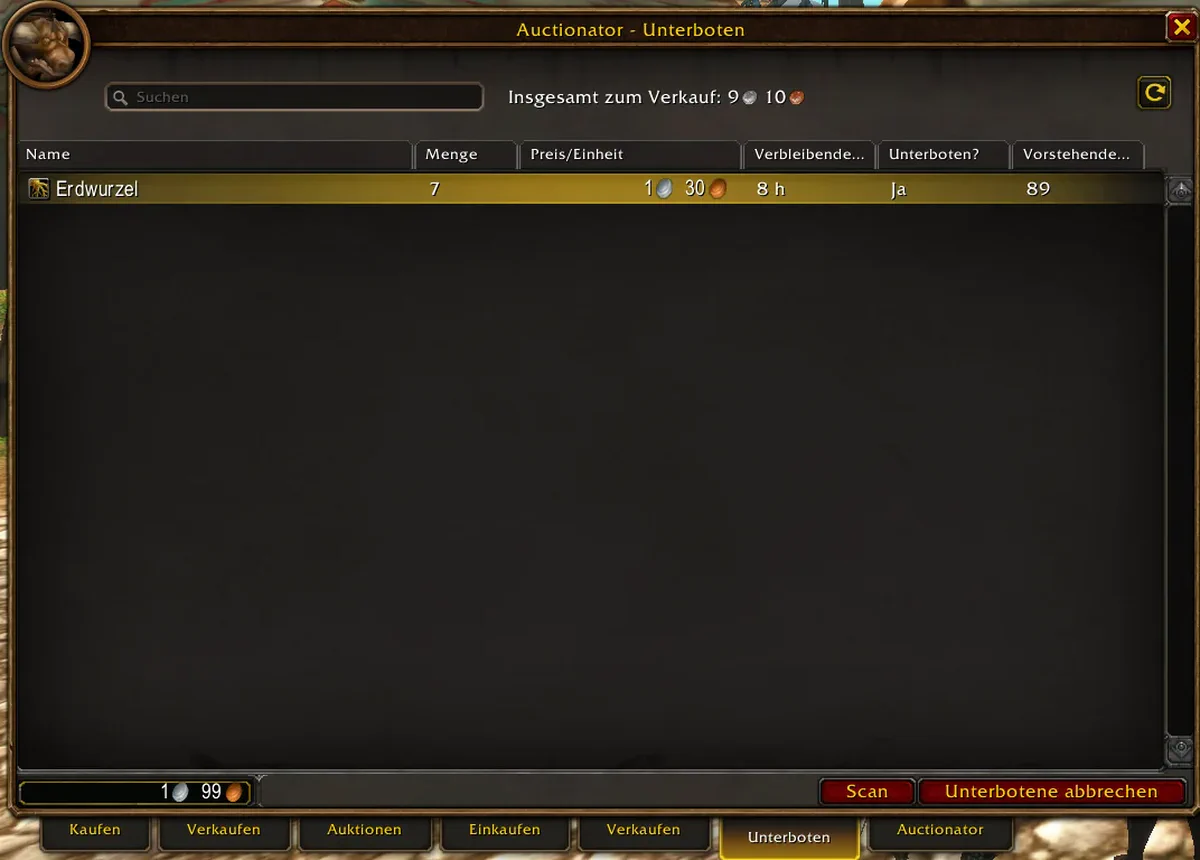
/atr cu ist die Kurzform von /atr cancelundercut.1 Die Spalte „Vorstehende“ zeigt, wie viele günstigere Einheiten anderer Anbieter vor deiner Auktion liegen.Abbrechen kostet Gold: Die Anzahlung einer abgebrochenen Auktion bekommst du nicht zurück. Bei günstigen Waren mit kurzer Laufzeit ist das wenig. Bei teurer Ausrüstung mit 48 Stunden summiert es sich, wenn du mehrmals am Tag abbrichst und neu einstellst. Ein einfacher Rhythmus reicht für die meisten:
Briefkasten leeren
Gold und abgelaufene Auktionen abholen
Unterboten
Scan, unterbotene Auktionen abbrechen
-
Verkaufen
Taschen durchgehen, mit der Leertaste einstellen
zurück zu 01 · einmal am Tag
Wie funktionieren Einkaufslisten?
Im Tab „Einkaufen“ sammelst du Suchen in Einkaufslisten. Lege über „Neu“ eine Liste an, etwa „Alchemie“, und füge Suchbegriffe hinzu. Jeder Begriff kann Filter tragen, zum Beispiel eine Preisspanne, eine Gegenstandsstufe oder eine genaue Suche nach dem vollen Namen. Ein Klick auf die Liste durchsucht alle Begriffe nacheinander und zeigt die Ergebnisse in einer Tabelle.1
Einkaufslisten lassen sich über „Export“ als Text weitergeben und über „Import“ übernehmen. So teilst du eine Materialliste mit deiner Gilde oder übernimmst eine Liste aus einem Berufsguide. Für jeden Gegenstand zeigt Auctionator außerdem die Preisentwicklung der letzten Tage. Daran siehst du, ob gerade ein guter Zeitpunkt zum Kaufen ist.
Was zeigt Auctionator im Berufsfenster?
Auctionator erweitert das Berufsfenster. Unter jedem Rezept stehen der Reagenzienwert und der Gewinn, berechnet aus Auktionshaus- und Händlerpreisen nach Abzug der Auktionshausgebühr. Sind die Preisdaten älter als zehn Tage oder fehlen sie, weist Auctionator neben dem Gewinn darauf hin.1
Der Knopf „Reagenzien-Suche“ öffnet die passende Suche im Auktionshaus. Du kaufst so genau die Materialien, die für ein Rezept fehlen. In den Optionen lässt sich zusätzlich einschalten, dass Auctionator mit der günstigsten Reagenzienqualität rechnet statt mit dem, was in deinen Taschen liegt.
Was zeigt dir Journalator?
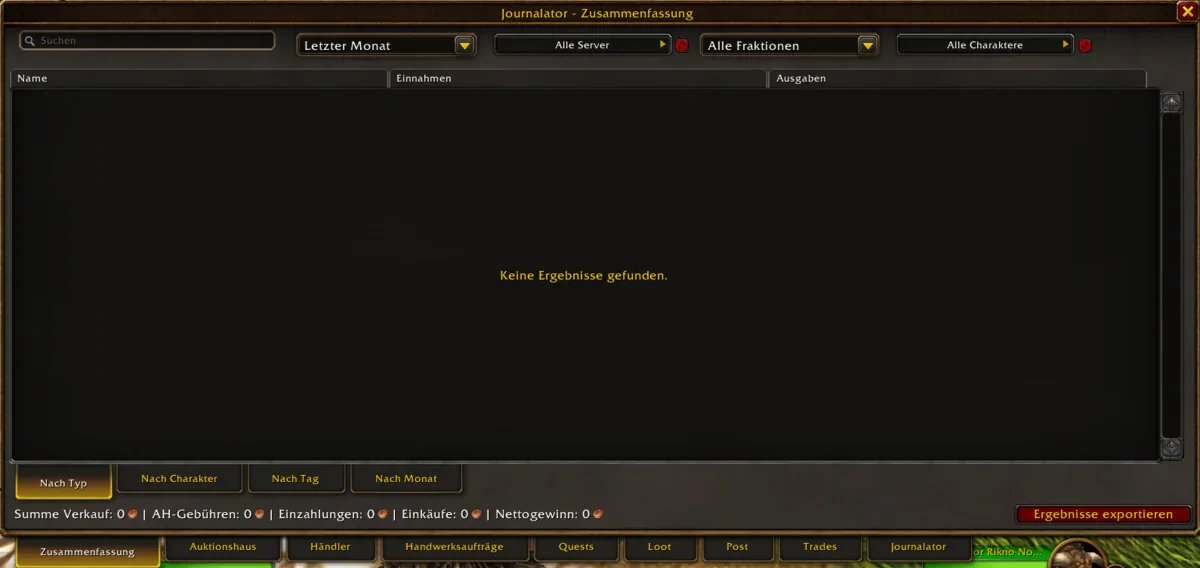
Journalator beantwortet die Frage, die Auctionator offenlässt: Hast du diesen Monat eigentlich Gold verdient? Das Addon zeichnet im Hintergrund auf, was ins Portemonnaie fließt und wieder hinaus. Mit /jnr oder dem Minimap-Symbol öffnest du die Übersicht.3
Journalator führt eigene Tabs für diese Bereiche:
| Tab | Was Journalator aufzeichnet |
|---|---|
| Auktionshaus | Verkäufe, Einkäufe, eingestellte, abgelaufene und abgebrochene Auktionen, Verkaufsraten, gekaufte WoW-Marken |
| Händler | Ver- und Ankäufe, Reparaturen, Flugkosten |
| Handwerksaufträge | Eigene Aufträge samt Reagenzien und erfüllte Aufträge |
| Handelsposten | Käufe beim Handelsposten (nur im modernen WoW) |
| Quests | Questbelohnungen einschließlich Ruf |
| Loot | Gold, Gegenstände und Währungen von Gegnern und Truhen |
| Post | Gold, das per Post kommt oder geht |
| Trades | Gegenstände und Gold aus dem direkten Handel |
Welche Befehle kennt Auctionator?
| Befehl | Wirkung |
|---|---|
/atr oder /auctionator | Hilfe mit allen Befehlen |
/atr config | Optionen öffnen |
/atr post | Ausgewählten Gegenstand im Tab „Verkaufen“ einstellen |
/atr cu | Nächste unterbotene Auktion abbrechen |
/atr version | Version anzeigen |
/jnr oder /journalator | Journalator-Übersicht öffnen |
Quelle: Quellcode von Auctionator 340 und Journalator.13
Funktioniert Auctionator in WoW Forever und Classic?
Auctionator unterstützte WoW Forever schon vor dem Start am 5. November 2026. Ob die Version für den Live-Client unverändert läuft, ist noch nicht geprüft (Stand 5. November 2026). Laut Änderungsprotokoll von Version 340 führt Auctionator in Forever getrennte Preisdaten für die Auktionshäuser der Regelsätze Normal, PvP, Hardcore und Rollenspiel.7 Zum Start laufen davon Normal, PvP und Rollenspiel, dazu RP-PvP; Hardcore folgt laut Blizzard einige Zeit nach dem Launch. Mein eigener Test in der Beta von WoW Forever bestätigte die Trennung (Stand: 3. Oktober 2026): Eine Auktion, die ein Charakter in einem Regelsatz einstellt, sehen Charaktere eines anderen Regelsatzes nicht. Willst du Waren an deine Twinks weitergeben, müssen der verkaufende und der kaufende Charakter also im selben Regelsatz spielen. Hardcore ließ sich in der Beta nicht prüfen. Auch die Laufzeiten unterscheiden sich vom modernen WoW: In Forever laufen Auktionen 2, 8 oder 24 Stunden statt 12, 24 oder 48 Stunden. Auctionator bietet in Forever genau diese drei Laufzeiten an.1 Wählst du deinen Regelsatz noch aus, hilft der Leitfaden WoW Forever: Regelsatz wählen.
In Classic Era und den Classic-Versionen bis Wrath sieht das Auktionshaus anders aus als im modernen WoW. Auctionator bringt dort eine eigene Oberfläche mit, die Tabs und Abläufe dieser Anleitung weichen also ab. MoP Classic nutzt dagegen dasselbe Auktionshaus wie das moderne WoW.1
Schritt für Schritt
Schritt 1: Auctionator und Journalator installieren
Installiere Auctionator über CurseForge, WowUp oder von Hand in den OrdnerInterface\AddOns. Willst du deine Einnahmen auswerten, installiere zusätzlich Journalator. Ein Konto oder eine Desktop-App brauchst du nicht.Schritt 2: Ersten vollständigen Scan starten
Öffne das Auktionshaus und wechsle in den neuen Tab „Auctionator“. Ein Klick auf „Scannen“ liest das ganze Auktionshaus ein. Danach zeigt jeder Tooltip den Auktionshauswert. Einen neuen vollständigen Scan erlaubt das Spiel erst nach einer Wartezeit von etwa 15 Minuten.Schritt 3: Gegenstand verkaufen
Wechsle in den Tab „Verkaufen“ und klicke einen Gegenstand in der Taschenansicht an. Auctionator sucht die günstigste Auktion und trägt deinen Preis ein. Prüfe Preis, Menge und Dauer und bestätige mit „Auktion erstellen“ oder der Leertaste.Schritt 4: Unterbotene Auktionen abbrechen
Wechsle in den Tab „Unterboten“ und starte die Suche mit „Scan“. Auctionator markiert deine Auktionen, die jemand günstiger anbietet. Mit der Leertaste brichst du die nächste unterbotene Auktion ab. Die Anzahlung bekommst du dabei nicht zurück.Schritt 5: Einkaufsliste anlegen
Wechsle in den Tab „Einkaufen“, lege über „Neu“ eine Einkaufsliste an und füge Suchbegriffe hinzu, etwa die Materialien deines Berufs. Ein Klick auf die Liste durchsucht alle Begriffe nacheinander.
Wenn es nicht klappt
- Der Tooltip zeigt keine Preise: Nach der Installation kennt Auctionator noch keinen einzigen Preis. Öffne das Auktionshaus, wechsle in den Tab „Auctionator“ und starte einen vollständigen Scan mit „Scannen“.
- Der vollständige Scan startet nicht: Das Spiel erlaubt ihn erst nach einer Pause von etwa 15 Minuten.4 Auctionator nennt die verbleibende Wartezeit im Chat. Jede normale Suche aktualisiert die gespeicherten Preise trotzdem.
- Die Preise im Tooltip sind veraltet: Sie sind nur so aktuell wie dein letzter Besuch im Auktionshaus. Schalte in den Optionen den Autoscan ein, dann scannt Auctionator beim Öffnen des Auktionshauses automatisch, höchstens alle 15 Minuten.
- Leeres Preisfeld beim Verkaufen: Auctionator hat kein Angebot gefunden. Trage den Preis selbst ein.
- Auctionator fragt nach, ob der Preis stimmt: Der eingetragene Preis liegt ungewöhnlich niedrig. Mit „Abbrechen“ korrigierst du ihn, etwa nach einem Tippfehler im Silberfeld. Schalte die Nachfrage nicht ab.
- Im Berufsfenster steht ein Hinweis neben dem Gewinn: Die Preisdaten sind älter als zehn Tage oder fehlen. Ein neuer Scan im Auktionshaus frischt sie auf.
- Deine Twinks sehen die Auktion in WoW Forever nicht: Jeder Regelsatz hat ein eigenes Auktionshaus. Der verkaufende und der kaufende Charakter müssen im selben Regelsatz spielen.
- Journalator zeigt keine Übersicht und keine Tooltip-Werte: Anzeige, Tooltips und Optionen von Journalator setzen Auctionator voraus. Installiere beide Addons.3
Für wen lohnt sich Auctionator?
Für alle, die ab und zu im Auktionshaus handeln. Die folgende Einschätzung ist meine eigene, sie beruht auf den Funktionen und dem Vergleich mit TSM in diesem Guide.
Für wen sich Auctionator lohnt
| Wer handelt | Lohnt sich? | Warum |
|---|---|---|
| Gelegentlicher Handel | ja | Kräuter, Erze, Transmog-Beute und Selbstgebautes stellst du mit der Leertaste ein, ohne Gruppen und Preisformeln. |
| Neu im Auktionshaus | ja | Die Einarbeitung dauert wenige Minuten, die Oberfläche ist nahezu vollständig deutsch. |
| Mit Berufen | ja | Das Berufsfenster zeigt Reagenzienwert und Gewinn, die Reagenzien-Suche kauft fehlende Materialien. |
| Unter Linux | ja | Auctionator ist ein reines Addon ohne Konto und Desktop-App. |
| In WoW Forever | ja | Auctionator unterstützte Forever schon vor dem Start und trennt die Preise je Regelsatz. |
| Handel mit Hunderten Gegenständen | kaum | Für Preisgrenzen pro Warengruppe und Preise aus der ganzen Region führt kein Weg an TSM vorbei. |
Mein Tipp: Schalte gleich zu Beginn den Autoscan ein und installiere Journalator dazu. Nach ein paar Wochen zeigen dir die Tooltip-Werte, welche Waren Ladenhüter sind.
Zusammenfassung
Auctionator ist der einfachste Weg zu einem bequemeren Auktionshaus. Du installierst ein Addon, scannst einmal und verkaufst ab dann mit der Leertaste. Journalator zeigt dir nach ein paar Wochen, welche Waren sich lohnen. Wächst dein Handel über ein Dutzend Warengruppen hinaus, ist die TSM-Anleitung der nächste Schritt. Nachschub für das Auktionshaus findest du im Guide zu Solo-Content in alten Raids.
Quellcode von Auctionator 340 (CurseForge-Download vom 2. Oktober 2026), eigene Auswertung am 3. Oktober 2026. ↩︎ ↩︎ ↩︎ ↩︎ ↩︎ ↩︎ ↩︎ ↩︎
CurseForge, Auctionator (abgerufen am 3. Oktober 2026). ↩︎
GitHub, TheMouseNest/Journalator (Stand: 2. Oktober 2026), eigene Auswertung am 3. Oktober 2026; CurseForge, Journalator (abgerufen am 3. Oktober 2026). ↩︎ ↩︎ ↩︎ ↩︎
Warcraft Wiki, API C_AuctionHouse.ReplicateItems (Community-Dokumentation der Spielschnittstelle). ↩︎ ↩︎
Warcraft Wiki, API C_AuctionHouse.PostItem (Community-Dokumentation der Spielschnittstelle). ↩︎
TradeSkillMaster Support, Auctioning Operations. ↩︎
Auctionator, Änderungsprotokoll zu Version 340 (2. Oktober 2026), enthalten im CurseForge-Download. ↩︎
Häufige Fragen
Ist Auctionator kostenlos?
Auctionator oder TSM: Was ist besser für Einsteiger?
Warum zeigt Auctionator keine Preise im Tooltip an?
Läuft Auctionator unter Linux?
Kann ich Auctionator und TSM gleichzeitig nutzen?
Braucht Journalator Auctionator?
Gibt es Auctionator für WoW Forever und Classic?
Quelle CurseForge: Auctionator
Kommentare über Mastodon und Bluesky
Antworten auf unseren Beitrag auf Mastodon und auf Bluesky erscheinen hier mit dem nächsten Build. Kein Konto bei uns nötig, keine Skripte von Dritten.
Noch keine Kommentare.
Auf Mastodon antworten → Auf Bluesky antworten →