
Eine gute Tastenbelegung macht ab Stufe 1 den Unterschied zwischen hektischem Klicken und flüssigem Gameplay. Statt Fähigkeiten mit der Maus in der Aktionsleiste anzuklicken, legst du sie auf Tasten rund um WASD, die du schnell und blind erreichst. Das klingt nach viel Umgewöhnung, ist es anfangs auch, aber der Aufwand lohnt sich enorm.
Was du brauchst
- World of Warcraft installiert und einen Charakter erstellt
- Optional: Eine Maus mit Zusatztasten
Anleitung in fünf Schritten
Schritt 1: Standard-Belegung verstehen
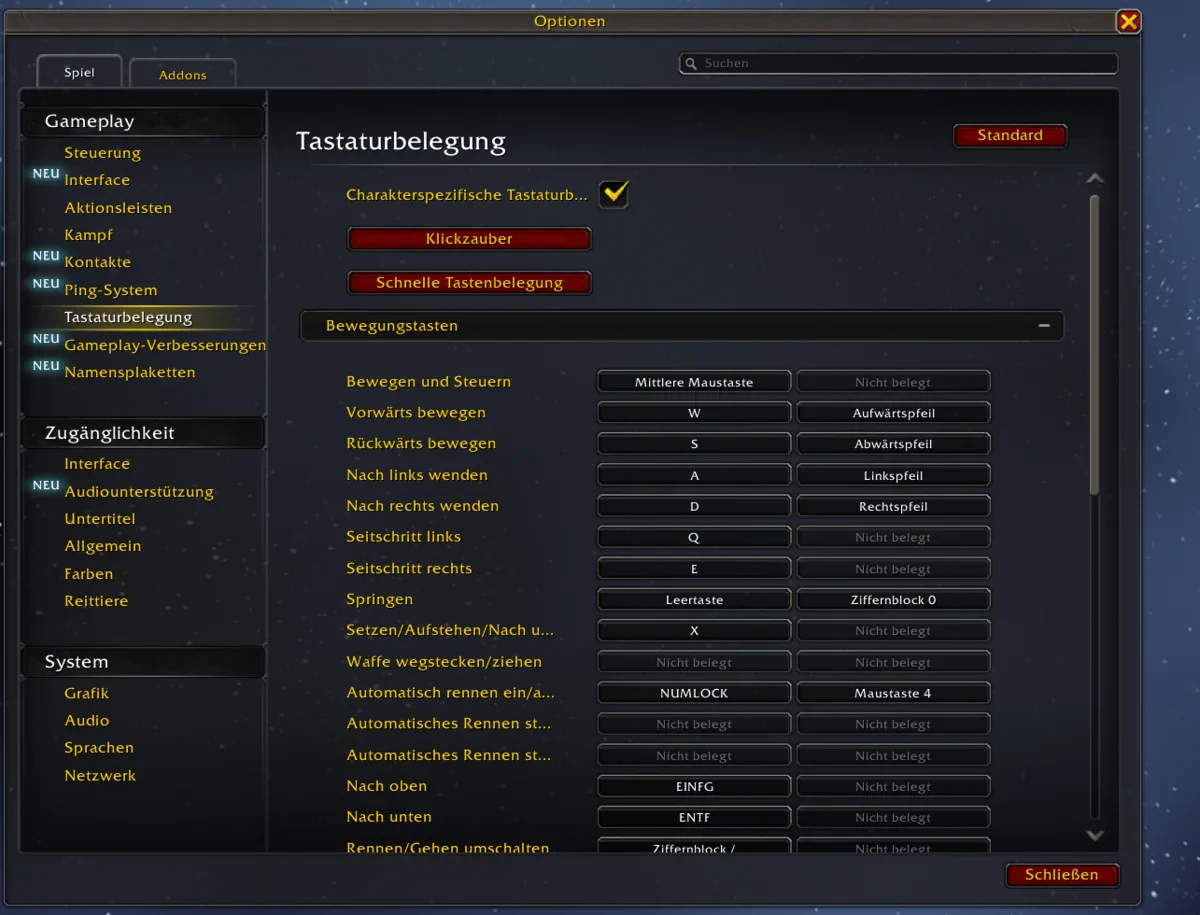
WoW belegt standardmäßig einige Tasten, die du kennen solltest:
- W A S D – Bewegung
- 1 bis 0 – Aktionsleiste 1
- Tab – Nächsten Feind anvisieren
- Leertaste – Springen
- I – Inventar öffnen
- M – Karte öffnen
Haken: Die Zahlentasten 6 bis 0 sind während der Bewegung kaum erreichbar. Genau hier setzt eine bessere Belegung an.
Schritt 2: Prinzipien einer guten Tastenbelegung
Bevor du loslegst, beachtest du diese Grundregeln:
- Erreichbarkeit zählt: Nur Tasten verwenden, die du erreichst, ohne die Bewegungstasten loszulassen. Das sind typischerweise 1 bis 5, Q, E, R, F, G und die Tasten um WASD herum.
- Modifier nutzen: Mit Umschalt, Strg und Alt vervielfachst du die verfügbaren Tasten. Aus E werden so E, Umschalt + E, Strg + E und Alt + E.
- Gruppen bilden: Ähnliche Fähigkeiten auf benachbarte Tasten legen. Zum Beispiel alle defensiven Fähigkeiten auf die Umschalt-Varianten deiner wichtigsten Tasten.
- Konsistenz über Klassen: Versuche, ähnliche Fähigkeitstypen (Interrupt, Defensiv, Bewegung) auf allen Charakteren auf die gleichen Tasten zu legen.
Schritt 3: Tasten im Spiel belegen
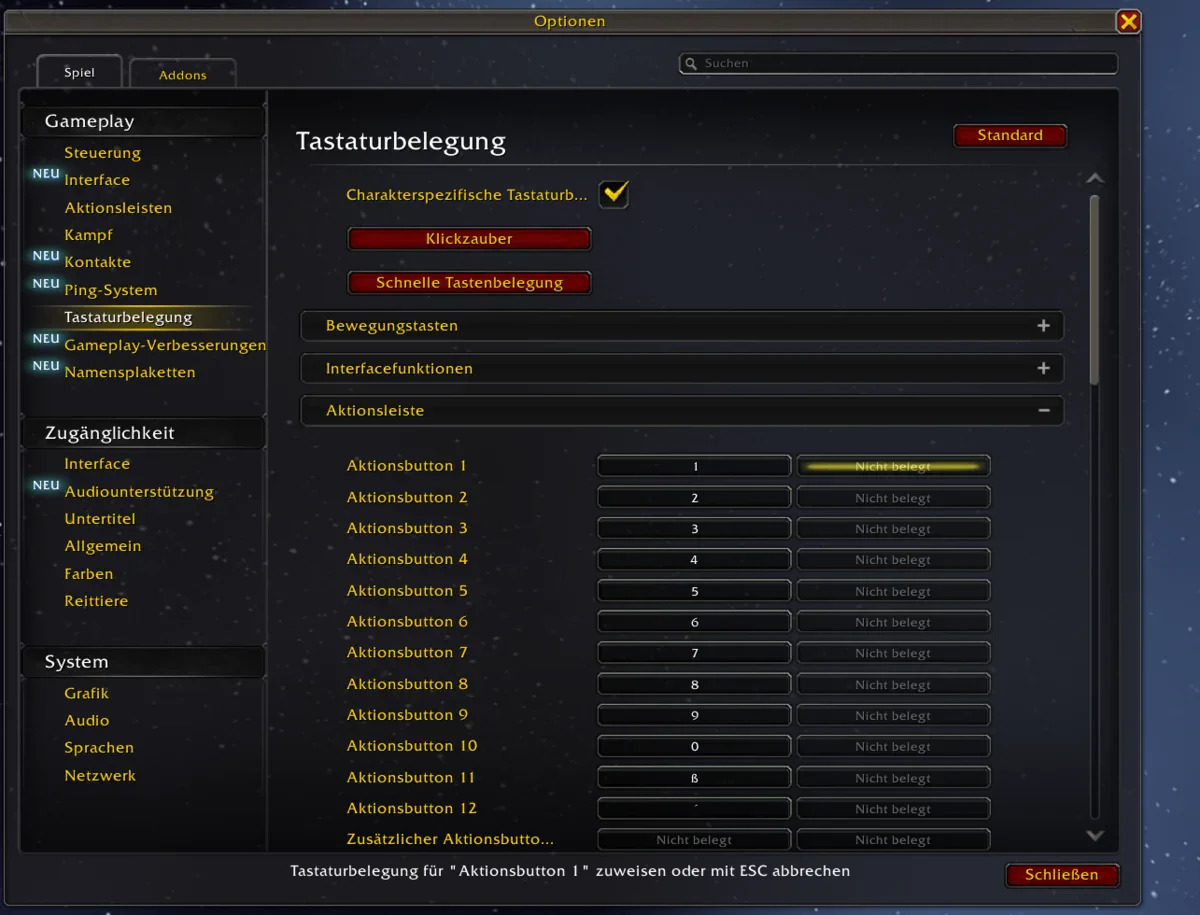
- Drücke Esc und wähle “Optionen”
- Klicke links unter “Gameplay” auf “Tastaturbelegung” und klappe die gewünschte Kategorie auf (z.B. “Aktionsleiste”)
- Klicke auf das Feld neben der Aktion, die du belegen willst
- Drücke die gewünschte Taste oder Tastenkombination. Mit Esc brichst du ab.
Schritt 4: Maus-Tasten einrichten
Falls du eine Maus mit Zusatztasten hast (z.B. Seitentasten), nutze diese unbedingt:
- Belege die Maus-Seitentasten im WoW-Tastenbelegungsmenü direkt
- Kombiniere sie mit Modifiern: Umschalt + Maustaste4, Strg + Maustaste4 usw.
- Besonders gut geeignet für: Interrupt, häufig genutzte Fähigkeiten, Heilzauber
Schritt 5: Beispiel-Layout anwenden
Hier ein bewährtes Basis-Layout, das du als Ausgangspunkt verwenden kannst:
Beispiel-Tastenbelegung
| Taste | Funktion | Mit Umschalt | Mit Strg |
|---|---|---|---|
| 1 – 5 | Hauptrotation | Sekundäre Fähigkeiten | Situationsabhängig |
| Q | Wichtige Fähigkeit | Defensiv-Cooldown | Gruppenbuff |
| E | Wichtige Fähigkeit | Offensiv-Cooldown | AoE-Fähigkeit |
| R | Häufig genutzt | Selten genutzt | Selten genutzt |
| F | Interrupt | Stun/CC | Dispel |
| Maustaste 4 | Bewegungsfähigkeit | Trinket | Mount |
| Maustaste 5 | Häufig genutzt | Heilung/Absorb | Beruf |
Häufige Probleme
Konflikte mit System-Shortcuts
Manche Tastenkombinationen werden vom Betriebssystem abgefangen und erreichen WoW nicht:
- Alt + Tab (Fensterwechsel) – belege Alt-Kombinationen sparsam oder meide sie
- Strg + Alt + Entf – systemreserviert, nicht nutzbar
- Bei Problemen mit Alt-Modifiern: Spiele im “Vollbild (Fenster)"-Modus statt im exklusiven Vollbild
- Falls bestimmte Tasten nicht reagieren, prüfe ob Overlays (Discord, NVIDIA GeForce Experience) die Taste abfangen
Zu viele Fähigkeiten für die verfügbaren Tasten
Auf höheren Stufen haben manche Klassen sehr viele Fähigkeiten. So gehst du damit um:
- Priorisiere: Lege nur Fähigkeiten auf Tasten, die du regelmäßig im Kampf brauchst.
- Selten genutzte Fähigkeiten (Berufsfähigkeiten, Haustierbeschwörung, Spielzeuge) können auf der Aktionsleiste bleiben und per Klick ausgelöst werden.
- Nutze Makros, um ähnliche Fähigkeiten auf eine Taste zu kombinieren (z.B. Modifier-Makros).
- Erwäge eine Maus mit mehr Zusatztasten – das gibt dir deutlich mehr Tasten an die Hand.
Die Umgewöhnung fällt schwer
Eine neue Tastenbelegung fühlt sich anfangs fremd und langsam an. Das ist völlig normal.
- Ändere nicht alles auf einmal. Belege zunächst nur deine wichtigsten 5–8 Fähigkeiten neu und gewöhne dich daran.
- Übe an einer Übungspuppe in einer Hauptstadt oder in leichten Inhalten (Weltquests, alte Dungeons).
- Gib dir mindestens eine Woche, bis sich dein Muskelgedächtnis umgestellt hat.
- Widerstehe der Versuchung, zur alten Belegung zurückzukehren. Es wird besser!
Du hast eine effektive Tastenbelegung für WoW eingerichtet. Hier nochmal die wichtigsten Punkte im Überblick: Die Umstellung braucht Geduld, aber nach ein bis zwei Wochen wirst du dich fragen, wie du jemals ohne eigene Tastenbelegung gespielt hast.Zusammenfassung